Руководство и помощь
Всё, что нужно знать о работе с платформой IT Tender.
О платформе
IT Tender — площадка для проведения тендеров в сфере ИТ в Таджикистане. Организации размещают технические задания, IT-компании подают предложения и публикуют готовые решения.
Три роли: Организатор (создаёт тендеры), IT-компания (подаёт заявки и размещает решения), Администратор (модерация и управление).
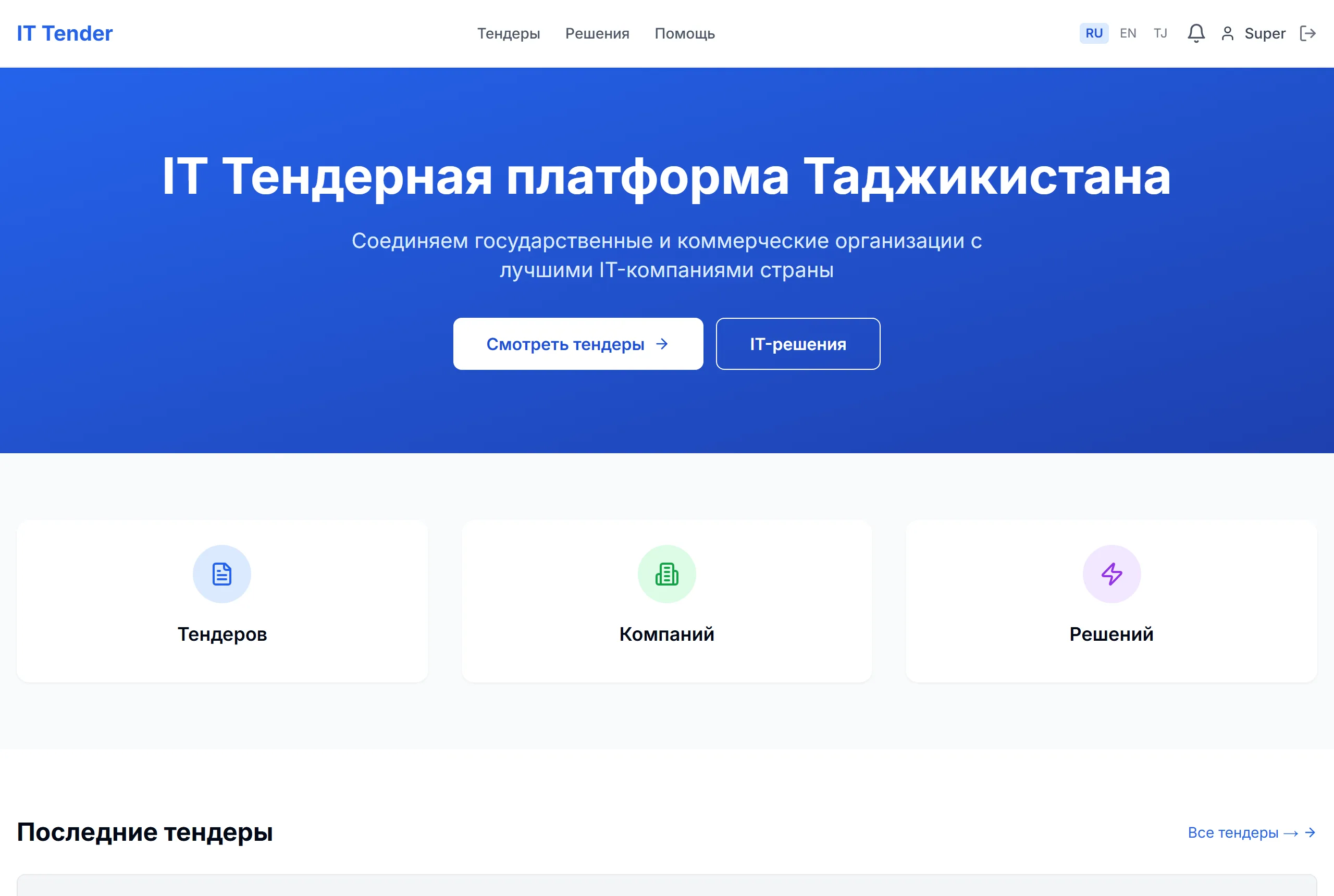
Интерфейс доступен на русском, английском и таджикском — переключатель в шапке сайта.
Что нового
Обновлённый интерфейс. Платформа получила новый современный дизайн: главная страница, каталоги тендеров и решений, личный кабинет и панель администратора стали чище, быстрее и удобнее.
Три языка. Интерфейс доступен на таджикском, русском и английском. Переключатель Тоҷ · Рус · Eng находится справа в шапке сайта; выбранный язык сохраняется в адресе страницы.
Курсы валют НБТ. На главной странице появился виджет с актуальными курсами валют (USD, EUR, RUB, CNY, KZT) от Национального банка Таджикистана — данные обновляются автоматически.
Регистрация
Доступны два типа аккаунтов:
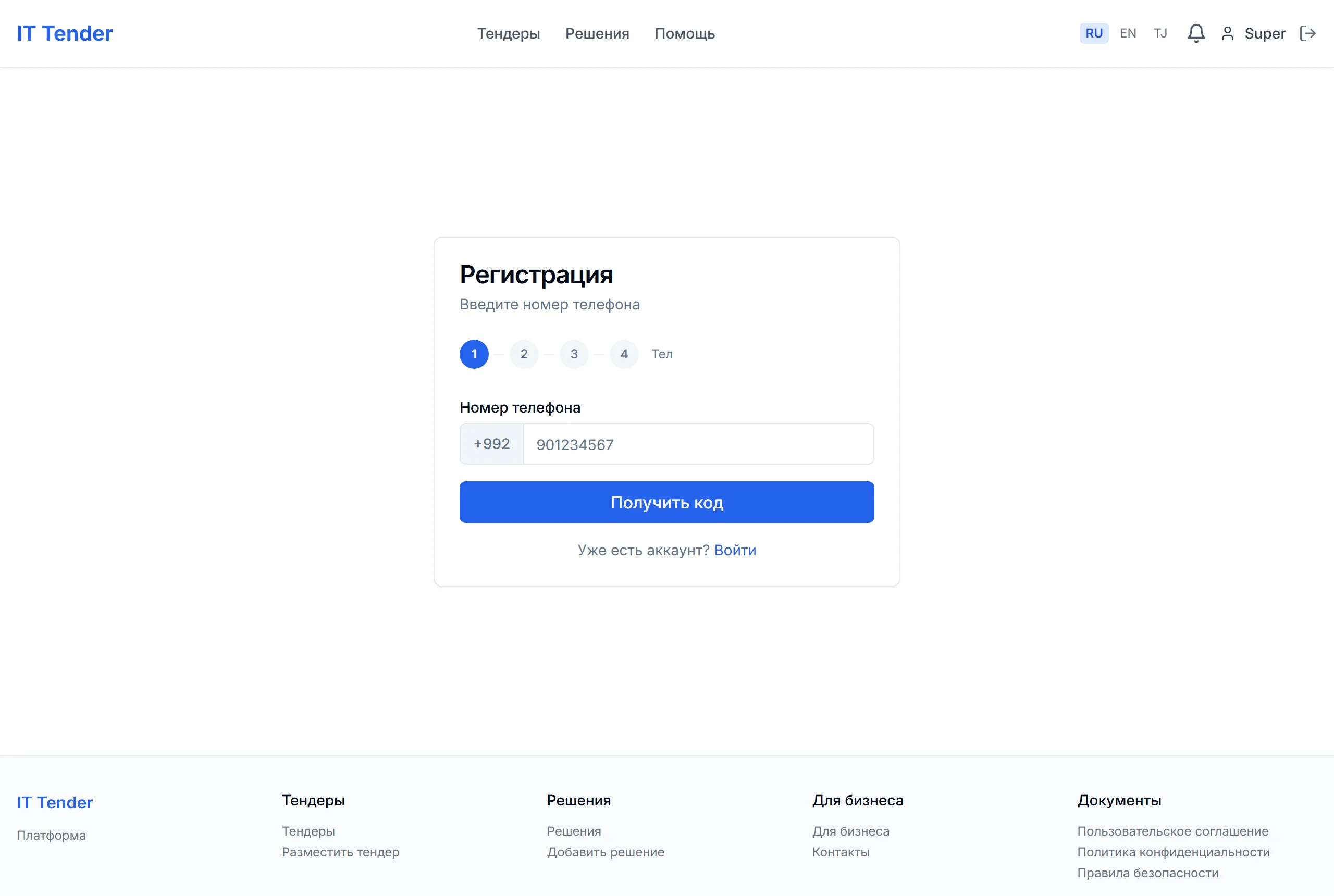
- Организатор — телефон, подтверждение по SMS, имя, email и пароль.
- IT-компания — дополнительно данные компании (название, ИНН, контакты) и обязательные документы.
Регистрация пошаговая: телефон → код из SMS → выбор роли → профиль; для IT-компании добавляются данные компании и загрузка документов. IT-компания обязательно прикладывает два документа — выписку из ЕГРЮЛ и свидетельство о регистрации; после отправки компания уходит на верификацию администратору.
Номер телефона вводится без префикса +992 — нужно ввести только 9 цифр. Код подтверждения (6 цифр) действителен 10 минут. Пароль — минимум 8 символов, буквы разного регистра и цифра.
Вход и восстановление
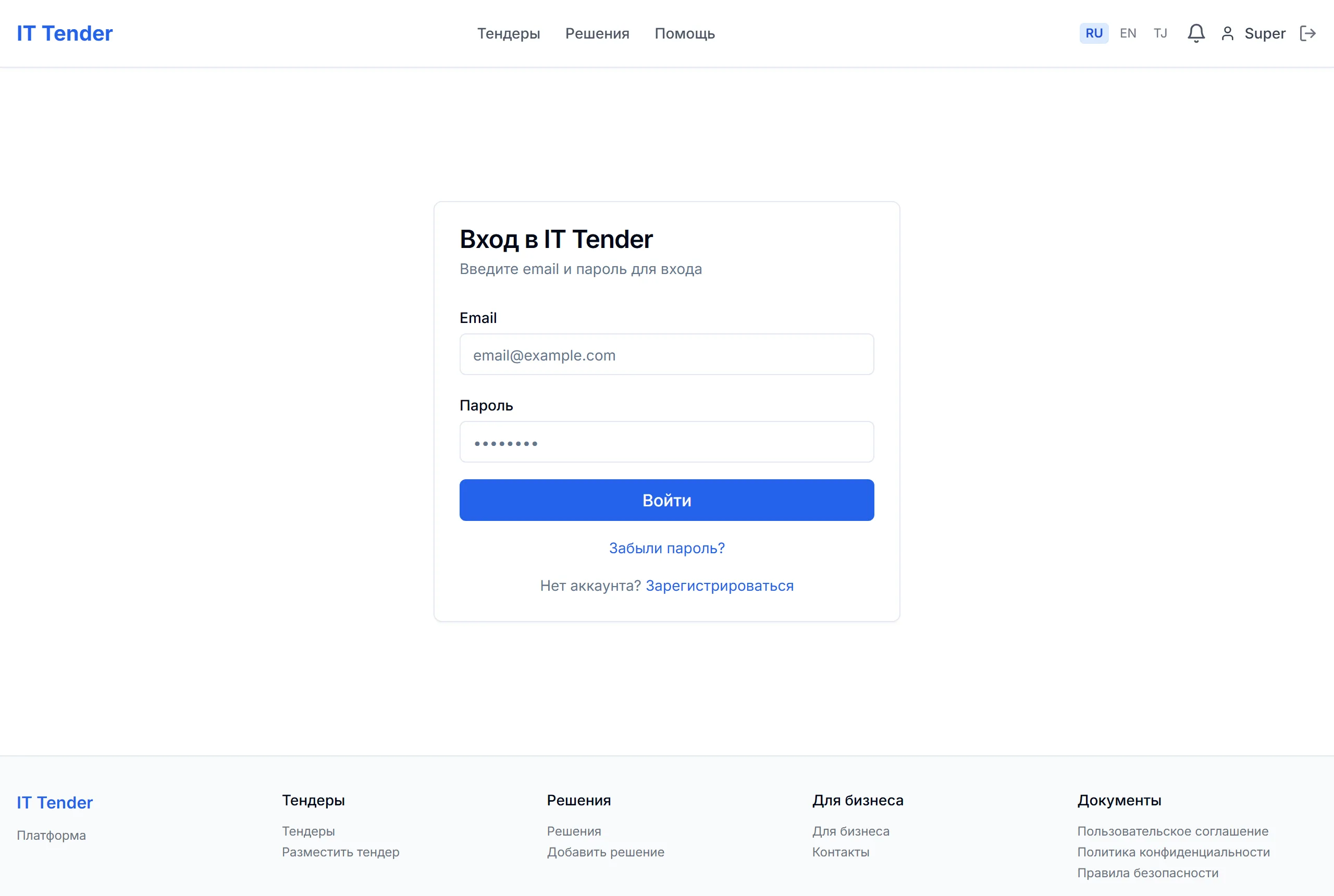
Вход — по email и паролю.
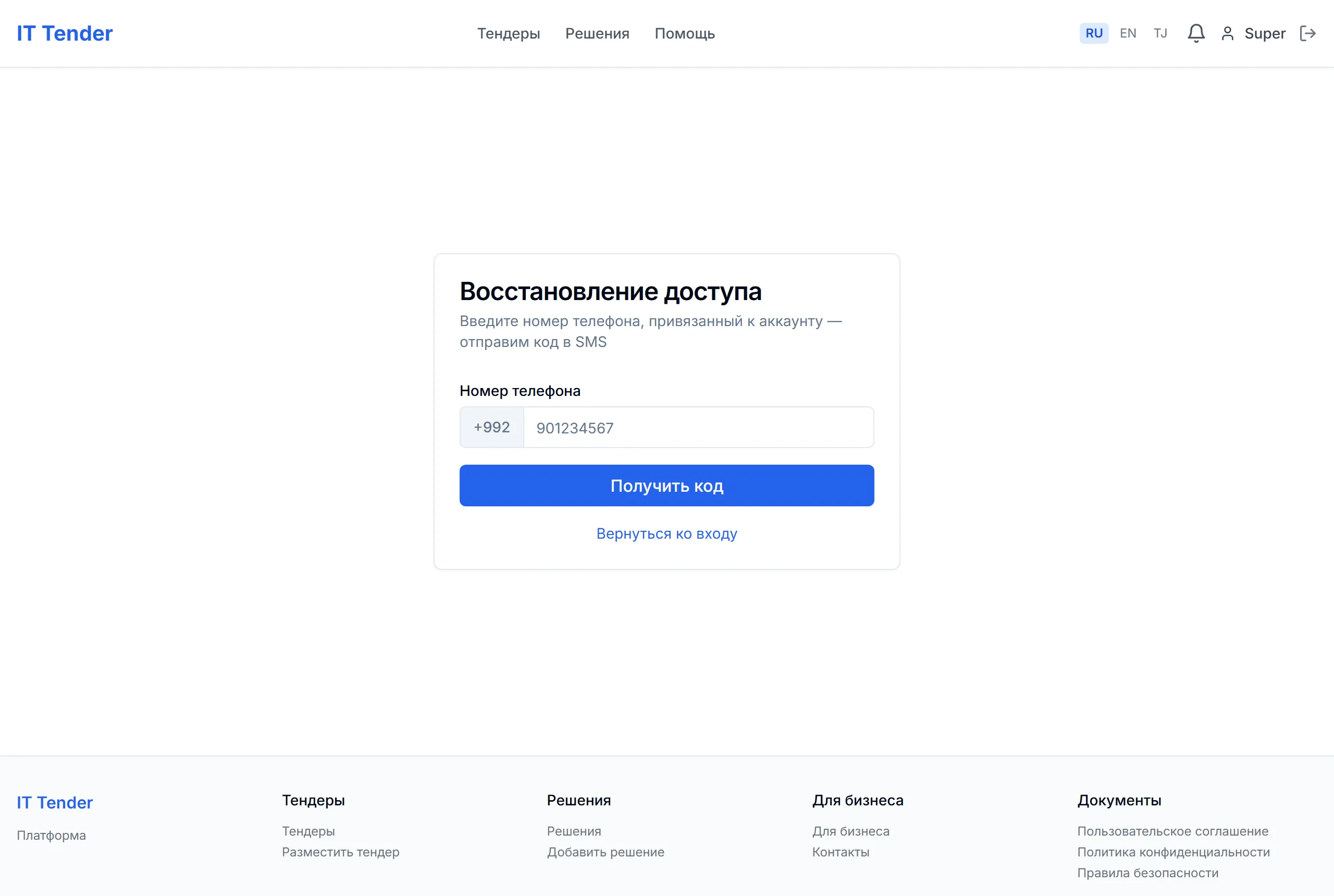
Забыли пароль? Нажмите «Забыли пароль?» — восстановление по SMS: введите телефон → получите код → задайте новый пароль.
Роли и доступ
Доступные разделы зависят от роли:
- Организатор: «Мои тендеры», чат, уведомления, настройки.
- IT-компания: «Мои заявки», «Мои решения», «Компания», чат, уведомления, настройки.
- Администратор: весь кабинет + раздел «Администрирование».
Личный кабинет открывается по кнопке с вашим именем в шапке.
Тендеры (организаторам)
Чтобы разместить тендер: Кабинет → Мои тендеры → Создать.
- Название, описание и ТЗ, категория, регион, валюта.
- Бюджет (от/до), формат (онлайн/офлайн/гибрид), срок подачи заявок.
- Список требуемых документов — каждый можно пометить как обязательный.
- Критерии оценки с весами в % и, при необходимости, требование демо-доступа.
- Файлы тендера (ТЗ, спецификации): PDF, Word, Excel, изображения — до 20 МБ каждый.
Жизненный цикл: черновик → на модерации → опубликован → закрыт. После одобрения модератором тендер становится публичным. Вы просматриваете заявки, общаетесь в чате и при закрытии выбираете победителя.
Заявки (IT-компаниям)
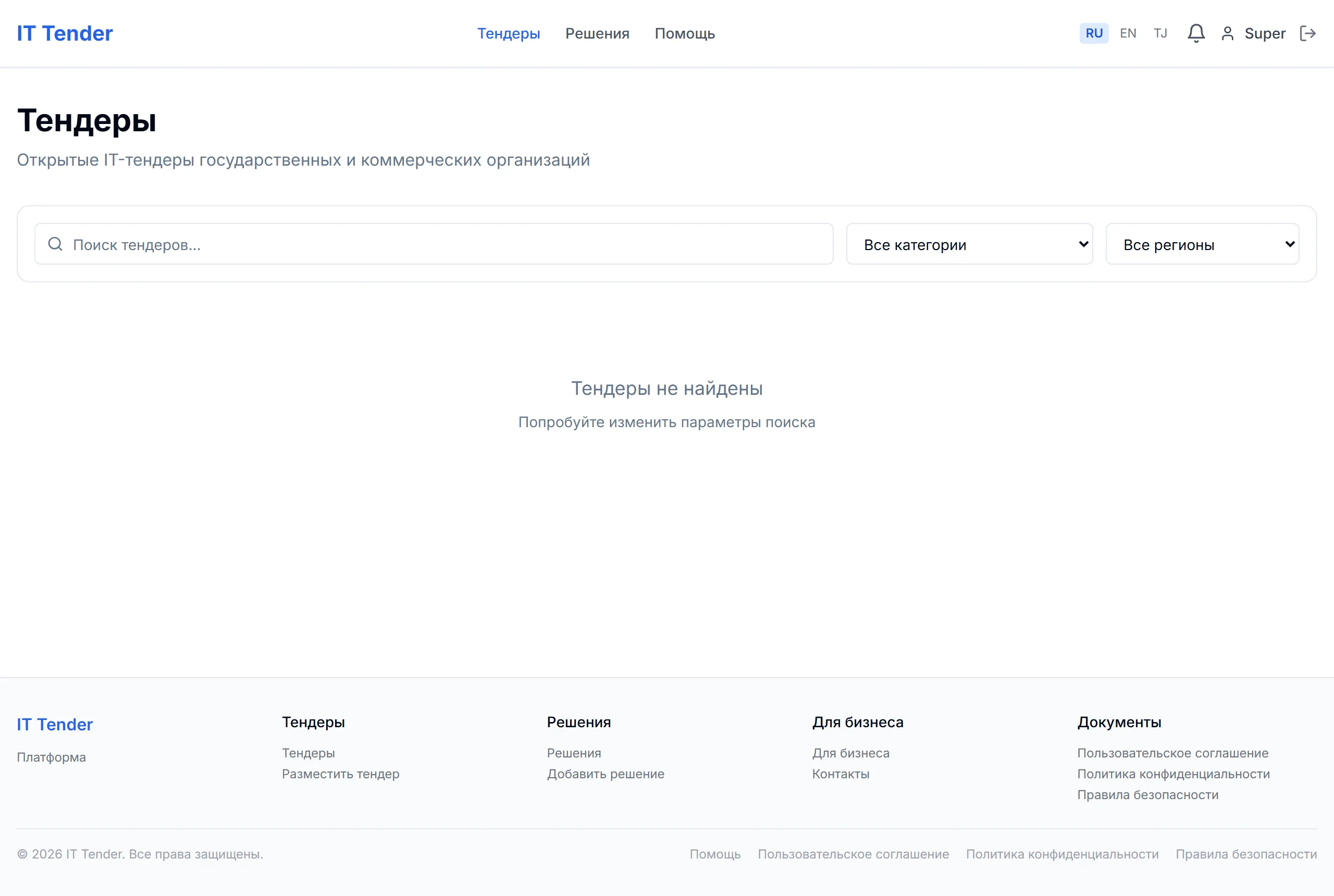
Найдите тендер в каталоге «Тендеры» и нажмите «Подать заявку» (доступно IT-компаниям).
- Опишите решение, укажите стоимость и сроки.
- Приложите требуемые документы — можно переиспользовать уже загруженные документы компании.
- Одна компания подаёт одну заявку на тендер; после дедлайна подача закрывается.
- Следите за статусом в разделе «Мои заявки».
Статусы: подана, есть вопросы, на рассмотрении, принята, отклонена. Об изменениях приходят уведомления, а обсуждение с организатором ведётся в чате по заявке.
IT-решения
IT-компании публикуют продукты и услуги: Кабинет → Мои решения → Добавить.
- Название, описание, категория, модель (SaaS, On-Premise, услуги, маркетплейс), сайт.
- Жизненный цикл: черновик → на модерации → опубликовано.
Каталог «IT-решения» — это витрина продуктов, а не список компаний: компания появляется в каталоге через свои опубликованные решения. Доступны фильтры по категории и модели.
Компания и верификация
Раздел «Компания» (для IT-компаний):
- Профиль: название, ИНН, отрасли, регион, контакты, сайт, логотип.
- Документы — загрузка и отправка на верификацию.
- Участники с ролями владелец / менеджер / сотрудник, передача владения и обработка заявок на вступление.
Статусы верификации: не проверена, на проверке, подтверждена, отклонена. Значок «Проверена» повышает доверие и виден на публичном профиле.
Чат и уведомления
Чат — общение организатора и IT-компании в рамках конкретного тендера или заявки, в реальном времени.
Уведомления приходят по трём каналам — в приложении, Telegram и email — о новых тендерах, статусах заявок, сообщениях, сроках и результатах модерации. Счётчик непрочитанных — на колокольчике в шапке.
Каналы и «тихие часы» настраиваются в разделе «Настройки»; там же привязывается Telegram.
Кабинет и настройки
В разделе «Настройки» можно: изменить профиль и email, выбрать язык, настроить уведомления и тихие часы, привязать/отвязать Telegram.

Администрирование
Раздел только для администраторов:
- Обзор — статистика.
- Модерация — проверка тендеров, решений, компаний.
- Пользователи — поиск, блокировка, роли.
- Справочники — категории, теги, отрасли, регионы, валюты, типы документов.
- Аудит — журнал действий.
- Настройки SMS — провайдер, тестовая отправка, статус доставки.


Безопасность
Как платформа защищает аккаунты. Сессия хранится в защищённой httpOnly-cookie — токен недоступен сценариям в браузере. SMS-коды одноразовые, действуют 10 минут, число попыток ввода ограничено (защита от перебора). Пароли хранятся только в виде хеша; требуется минимум 8 символов с буквами разного регистра и цифрой.
Что зависит от вас:
- Используйте надёжный пароль и не передавайте доступ третьим лицам.
- Коды из SMS никому не сообщайте — их не запрашивают сотрудники.
- Завершайте сеанс кнопкой «Выйти» на чужих устройствах.
- При подозрительной активности — смените пароль через «Забыли пароль?».
Частые вопросы
Не приходит SMS. Проверьте номер (9 цифр после +992), подождите минуту и запросите код повторно.
Тендер/решение не виден. Контент публикуется после модерации.
Не могу подать заявку. Подача доступна IT-компаниям; тендер должен быть открыт.
Забыл пароль. «Забыли пароль?» на странице входа — восстановление по SMS.
Поддержка
Не нашли ответ? Смотрите соглашение, политику конфиденциальности и правила безопасности.
По остальным вопросам — в службу поддержки IT Tender.